


















myVetty(マイベッティ)をスマホのホーム画面に追加する方法
myVetty(マイベッティ)をスマホのホーム画面に追加する方法
当院の予約・お知らせ・ペット情報の確認には、電子カルテ連動サービス myVetty をご利用いただけます。myVetty はアプリストアからインストールするものではなく、ブラウザで開くWebサービスです。一度ホーム画面に追加しておくと、次回からはアプリのようにワンタップで開けて便利です。
myVettyのお知らせなどはプッシュ通知が行きません。そのため、定期的にチェックしていただく必要があるので、ホーム画面に登録していただくことをお勧めいたします。
はじめに: myVetty の URL は https://my.vetty.clinic です。はじめてご利用の方は、当院からお渡しした案内(QRコードまたはログイン情報)でログインしてから、下記の手順にお進みください。ログイン方法が不明の方はhttps://ivy-pet.com/5777/からログイン方法のご確認お願いいたします。
登録したホーム画面のアイコンをタップすると、ログイン済みの状態で myVetty が開きます。
iPhoneSafari でホーム画面に追加する
-

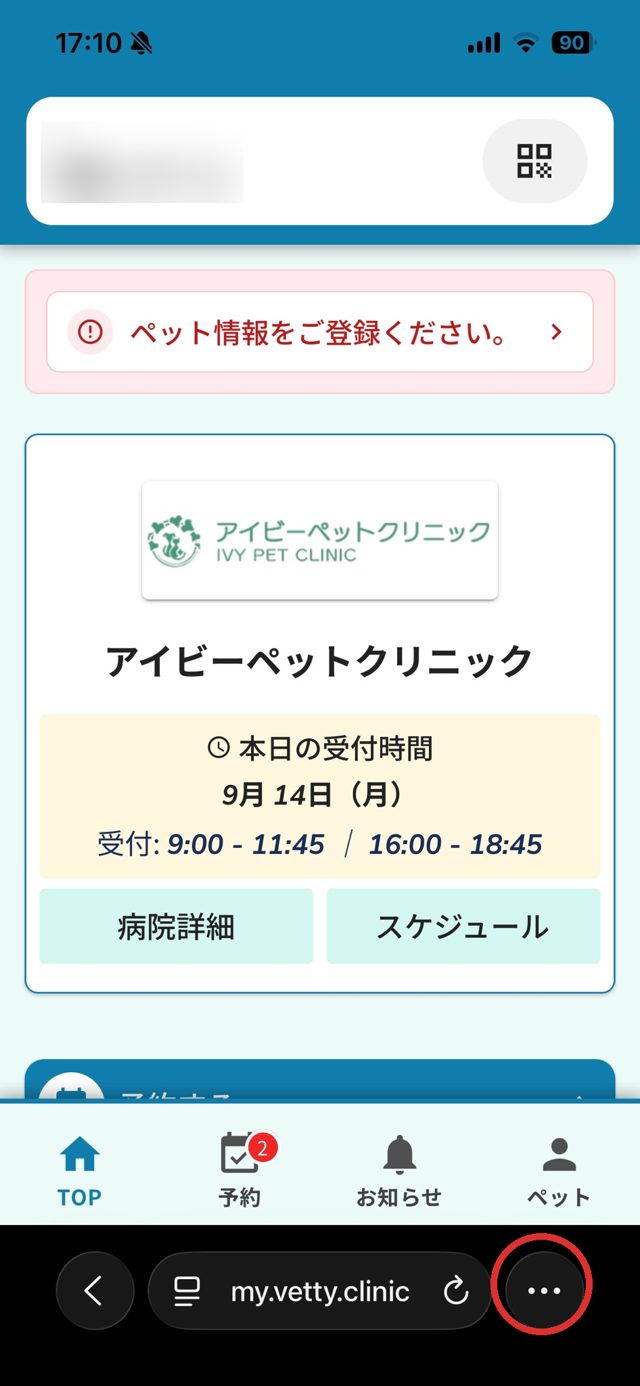
画面右下の「…」をタップ Safari で myVetty を開く
iPhone の Safari で my.vetty.clinic を開き、ログインします。画面が表示されたら、画面右下にある …(3つの点)ボタンをタップします。
「…」が見当たらない場合は、画面を少し上にスクロールすると下部のバーが表示されます。お使いの iPhone の設定によっては、アドレスバーの横に共有ボタン(□に↑のマーク)が表示されている場合があります。その場合は次の手順3へ進んでください。
-
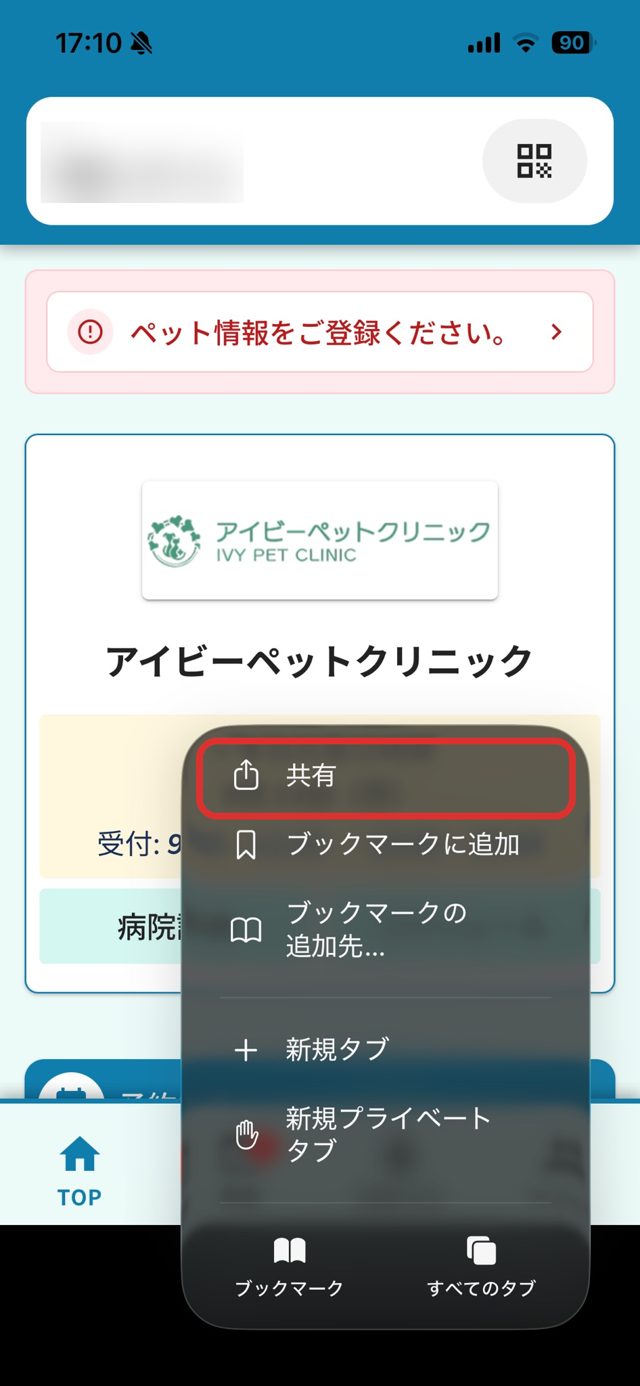
「共有」をタップ 「共有」をタップする
メニューが開きます。一番上にある 共有 をタップしてください。
-
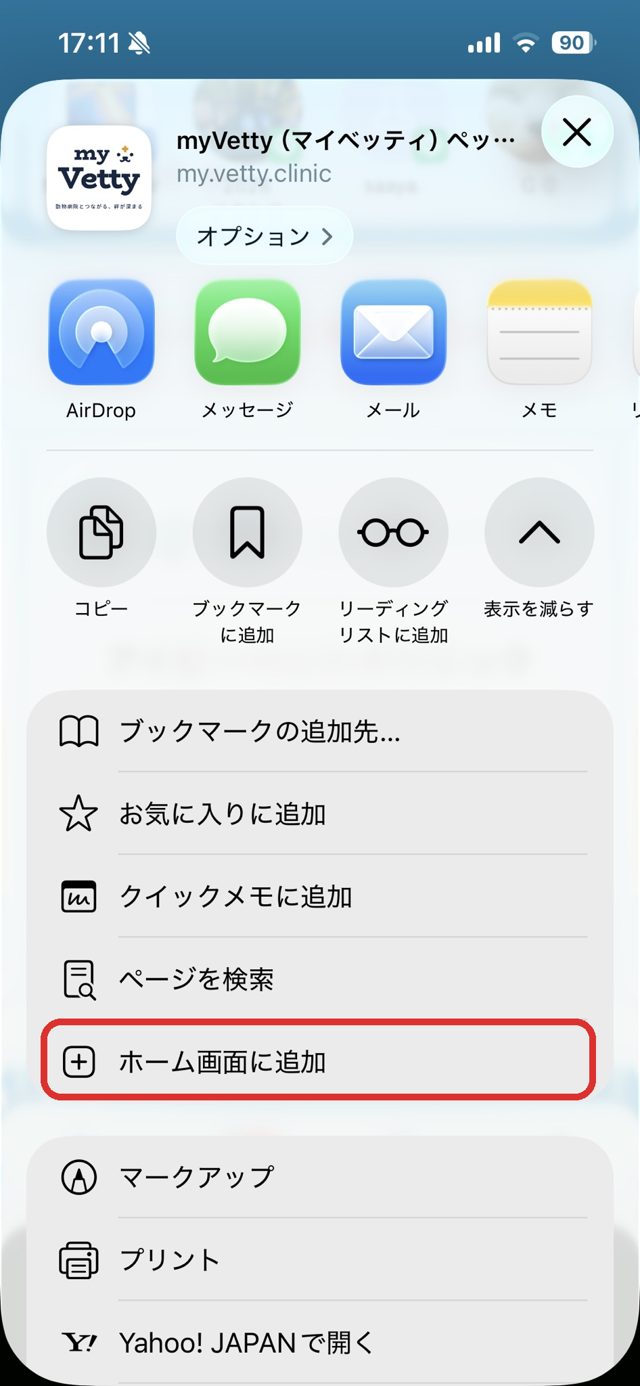
「ホーム画面に追加」をタップ 「ホーム画面に追加」を選ぶ
共有画面が表示されます。下の方にある ホーム画面に追加 をタップします。見つからない場合は、リストを上にスクロールしてください。
名前の確認画面が出たら、そのまま右上の 追加 をタップして完了です。
-
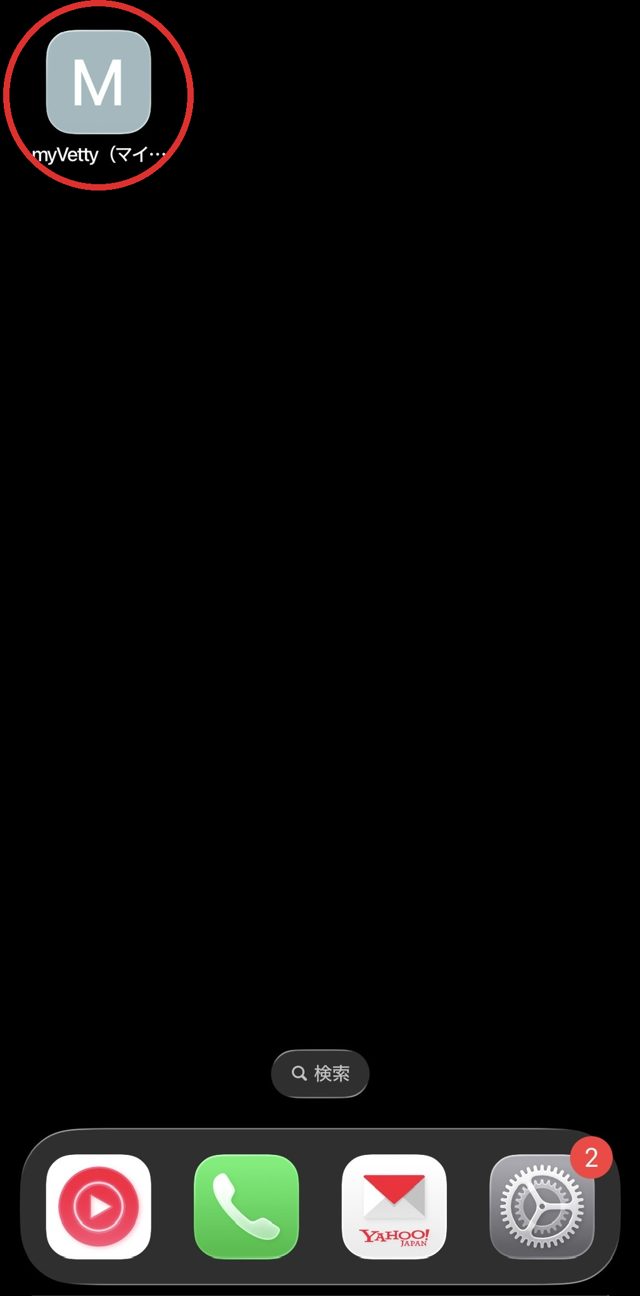
ホーム画面に「myVetty」のアイコンが追加されます ホーム画面から開けるようになりました
ホーム画面に 「M」のアイコン(myVetty) が追加されます。次回からはこのアイコンをタップするだけで、myVetty が開きます。
アイコンは他のアプリと同じように、長押しで好きな場所に移動できます。
AndroidChrome でホーム画面に追加する
-
Chrome で myVetty を開く
Android スマートフォンの Chrome で my.vetty.clinic を開き、ログインします。
-
右上の「︙」メニューをタップする
画面右上の ︙(縦に3つの点)をタップし、ホーム画面に追加(機種によっては「アプリをインストール」)を選びます。
-
「追加」をタップして完了
確認画面で 追加(または「インストール」)をタップすると、ホーム画面に myVetty のアイコンが追加されます。
Chrome 以外のブラウザ(Samsung インターネットなど)をお使いの場合も、メニューの中に「ホーム画面に追加」「現在のページを追加」といった項目があります。
ホーム画面に追加するとできること
- 診察・トリミングなどの予約の確認
- 当院からのお知らせの確認
- 登録したペット情報の確認
- 本日の受付時間の確認
よくあるご質問
App Store / Google Play で「myVetty」を探しても見つかりません
myVetty はアプリストアからインストールするアプリではなく、ブラウザで利用するWebサービスです。上記の手順でホーム画面に追加してご利用ください。
アイコンをタップするとログイン画面になります
しばらく利用していない場合や、ブラウザの履歴・データを削除した場合は、再度ログインが必要になることがあります。お渡ししたログイン情報でログインし直してください。
ログイン情報がわかりません
お手数ですが、来院時に受付にお声がけいただくか、お電話でお問い合わせください。

